PPT 도형 정렬과
간격 맞추기
카드 세 장을 놓았는데 어딘가 비뚤어 보인다면. 먼저 높이를 맞추고, 그다음 사이 간격을 맞춰 보세요.
눈대중 정렬 게임 해보기 →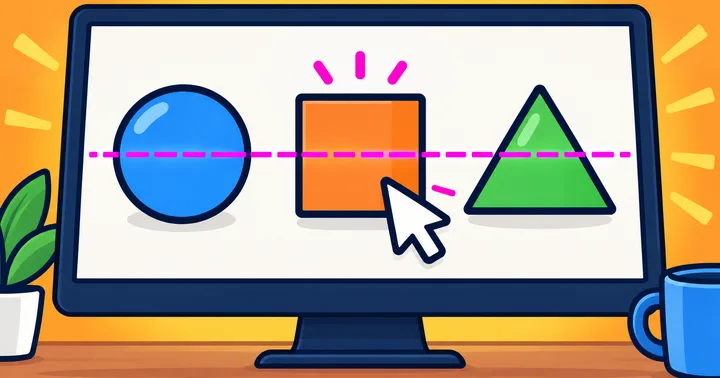 PPT 1px플레이 →
정렬과 간격 맞추기는 다릅니다
아래 예시는 같은 크기의 카드 세 장입니다. ‘위쪽 맞춤’은 카드의 위 모서리를 같은 높이에, ‘가로 간격 맞춤’은 카드 사이의 빈 공간을 같게 만듭니다.
높이와 간격이 모두 다른 상태입니다.
PowerPoint에서 실행하는 순서
- 정렬할 도형을 여러 개 선택합니다. Windows에서는 Ctrl, Mac에서는 Shift를 누르며 추가 선택할 수 있습니다.
- 도형 서식 → 정렬에서 위쪽·아래쪽·왼쪽 등 필요한 방향을 고릅니다. 그림은 그림 서식 탭을 확인하세요.
- 간격까지 맞추려면 도형을 세 개 이상 선택한 뒤, 정렬 메뉴에서 가로 간격을 동일하게 또는 세로 간격 명령을 선택합니다.
메뉴 표현과 위치는 PowerPoint 버전·운영체제에 따라 다를 수 있습니다. Microsoft 공식 안내를 기준으로 정리했습니다.
왜 도형이 슬라이드 한쪽으로 가나요?
‘선택한 개체 맞춤’과 ‘슬라이드에 맞춤’은 기준이 다릅니다. 도형끼리 맞출 때는 선택한 개체, 화면 전체의 중앙에 놓을 때는 슬라이드 기준을 확인하세요.
작업 예시: 보고서 요약 카드 세 장
‘매출·비용·이익’ 카드라면 먼저 카드 크기를 정하고, 위쪽을 맞춘 뒤 가로 간격을 맞춥니다. 마지막으로 글자의 시작 위치와 줄 수를 살펴보세요. 외곽선이 맞아도 제목 길이가 다르면 무게감은 달라 보일 수 있습니다.
배경용 사각형까지 함께 선택하면 의도한 카드만 맞추기 어렵습니다. 선택 범위를 다시 확인한 뒤 한 단계씩 적용해 보세요.
눈대중으로 옮길 때는 안내선
PowerPoint의 눈금선과 안내선은 도형을 배치할 때 기준을 보여 줍니다. 개체를 움직일 때 나타나는 스마트 안내선으로 다른 개체나 슬라이드 중앙과의 위치를 맞출 수도 있습니다.
한 번에 완성하려 하기보다 ‘가장자리 → 간격 → 내용’ 순서로 확인해 보세요. 아래 게임에서는 정렬 명령 없이 눈대중으로 도형을 맞추며 차이를 느껴볼 수 있습니다.
PPT 1px · 도형 정렬 게임
도형을 직접 움직여 정렬하고 오차를 확인하는 짧은 게임입니다. 실제 PowerPoint 기능을 익힌 뒤 잠깐 도전해 보세요.
PPT 정렬 게임 시작 →